4.音声設定を登録する

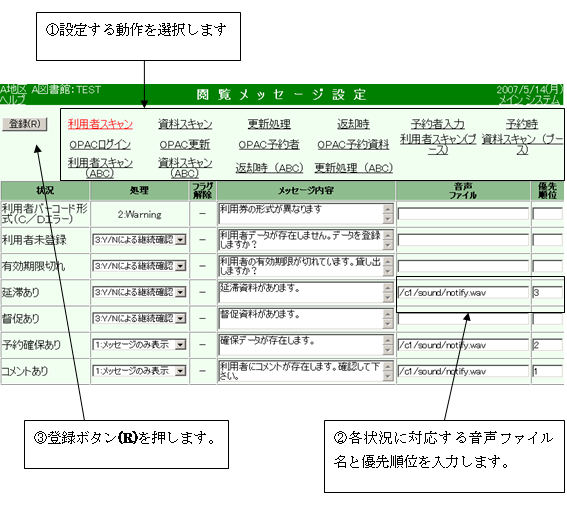
以下のようなメッセージが出れば登録完了です。エラーメッセージが表示された場合は、「Ⅰ-ⅳ-1 Iはじめに・ⅳ共通エラーメッセージ」を参照してください。

※ 音声ファイルはサーバー、もしくはクライアントのファイルを指定します。
サーバーの音声ファイルを指定する場合は、URL形式のファイル名を指定してください。(例: /sound/ringin.wav) ※ドキュメントルート以下のディレクトリを指定
クライアントの音声ファイルを指定する場合は、Windows形式のファイル名を指定してください。(例: C:\WINDOWS\Media\ringin.wav)
※ 音声設定を登録した動作に複数の状況が存在し、それぞれに音声ファイルが登録済みの場合は、優先順位の高い音声ファイルのみが鳴動します。優先順位は1位が最も高く、以下、2,3…と続きます。同一の順位は登録できません。
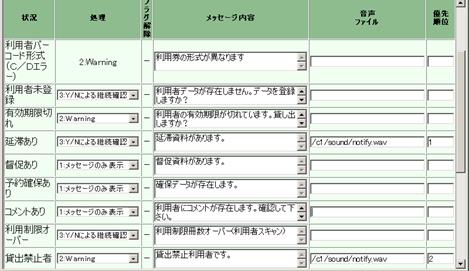
※ また、閲覧メッセージでは、「warning」となっているメッセージが優先されて表示されますので、「warning」メッセージの優先順位は、「メッセージのみ表示」「Y/Nによる継続確認」より高くする必要があります。
例:下記のような設定で、スキャンした利用者が「延滞あり」の利用者、かつ「貸出禁止者」の利用者だった場合、メッセージは「貸出禁止利用者です」というメッセージが表示されますが、音声ファイルは鳴りません。(延滞ありの音声の優先順位の方が高いため)
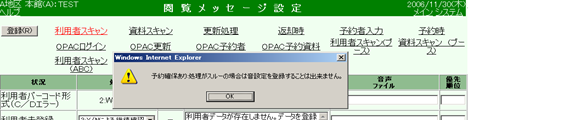
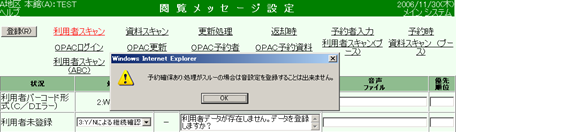
※ 処理がスルーの場合、音声ファイルを登録することはできません。